
Nautilus — это «Файлы», стандартный менеджер GNOME. На Ubuntu и Fedora он стоит из коробки. Сценарий — обычный исполняемый скрипт в одной папке: выделил файлы, правый клик → «Сценарии», и он отрабатывает на выбранном.
Что это такое
Не плагин и не расширение оболочки. Просто файл в ~/.local/share/nautilus/scripts/. Имя файла — то, что увидишь в меню. Подпапки становятся подменю.
Файл обязан быть исполняемым: chmod +x. Без этого пункта в меню не будет — или будет, но скрипт не запустится.
Ставлю из терминала
Папку создаю, если её ещё нет. Скрипт копирую туда, ставлю бит исполнения, прошу Nautilus закрыться — меню подхватит файл.
mkdir -p ~/.local/share/nautilus/scripts
cp ~/path/to/your-script ~/.local/share/nautilus/scripts/your-script
chmod +x ~/.local/share/nautilus/scripts/your-script
nautilus -q
nautilus -q по-прежнему нормальная команда: просит «Файлы» закрыться. Потом открываю папку как обычно — процесс поднимается заново. Отдельной «новой официальной» команды GNOME вместо неё не выкатывал. Не обновилось меню — выход из сессии. Грубее, но тоже работает: killall nautilus.
Ставлю через «Файлы»
Терминал не обязателен. Файл создаю прямо в папке скриптов, мышкой.
- Показываю скрытые
В «Файлах» Ctrl+H. Папки с точкой вроде .local становятся видны.
- Иду в папку скриптов
Ctrl+L, вставляю ~/.local/share/nautilus/scripts. Или руками: Домашняя → .local → share → nautilus → scripts. Если какого-то звена нет — ПКМ → «Новая папка».
- Создаю или копирую файл
ПКМ по пустому месту → «Создать документ» / пустой файл. Нет пункта — открываю текстовый редактор и сохраняю сразу сюда. Без .txt: имя файла — то, что будет в меню. Можно с .sh — тогда в меню будет с расширением. Вставляю скрипт, сохраняю.
Уже есть готовый файл — перетаскиваю или копирую сюда.
- Даю права
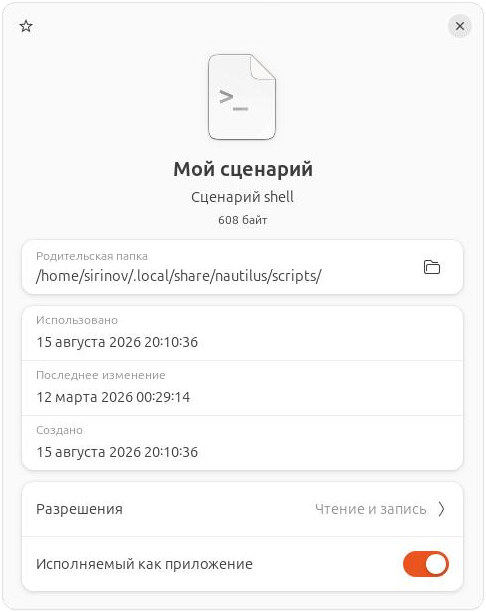
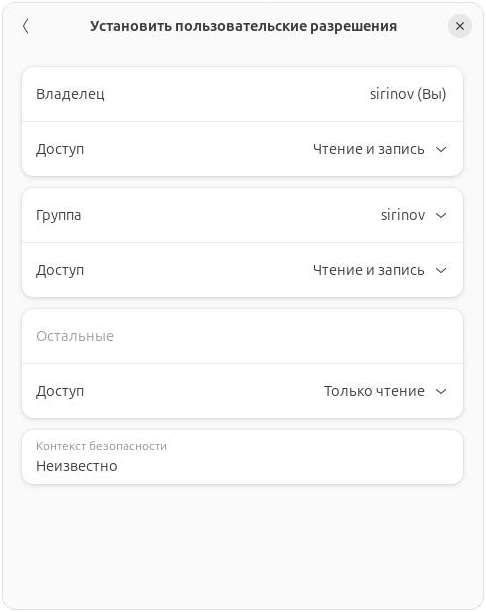
ПКМ по файлу → «Свойства». Включаю переключатель «Исполняемый как приложение». Если нужно задать права вручную — «Разрешения» → «Установить пользовательские разрешения».
- Перезапускаю «Файлы»
В терминале nautilus -q, потом снова открываю «Файлы». Меню подхватит скрипт.
Крошечный пример
Скрипт, которым я часто пользуюсь как «первым»: сделать выбранные файлы исполняемыми. Сохрани как chmod-plus-x — это имя и будет в меню.
#!/bin/bash
chmod +x "$@"
Дальше как выше: положил в папку скриптов, chmod +x на сам файл, nautilus -q. Выделил файлы в «Файлах» → ПКМ → «Сценарии» → chmod-plus-x. То же самое, что руками в терминале, только без него.
Где это в меню
Обычный путь: ПКМ по файлу или папке → «Сценарии». В английской среде пункт называется Scripts. На Ubuntu 22.04 и 24.04 имя то же. В GNOME Files 43+ контекстное меню ужали, поэтому пункт может сидеть ниже, иногда среди дополнительных действий. Отдельного второго официального имени у него нет — ищи «Сценарии».
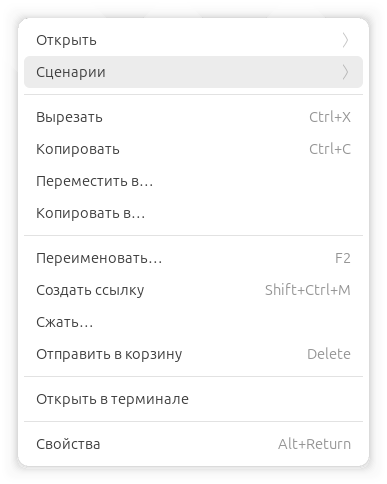
Подменю появляется, только если в папке уже лежит хотя бы один исполняемый скрипт. Часто не показывается, если кликнуть по пустому месту внутри папки: сначала выдели объект, потом ПКМ.
Проверь путь, бит исполнения и что кликаешь по файлу, а не по пустому фону. Потом nautilus -q и снова открой «Файлы».


Комментарии
Пока нет комментариев — можете написать первый.